Ciberseguridad
Cómo desactivar AutoPlay con Intune en Windows 10 y Windows 11
Tiempo de lectura: 5 minutos
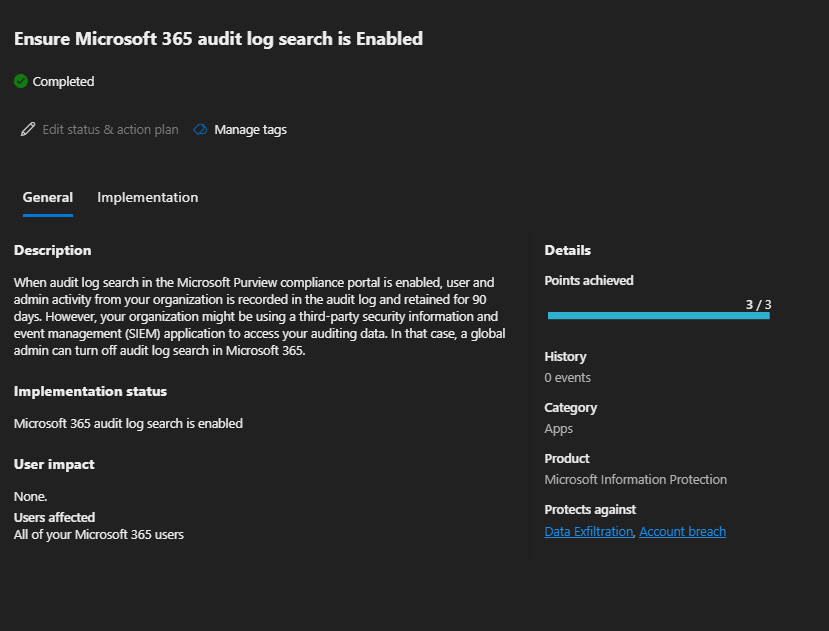
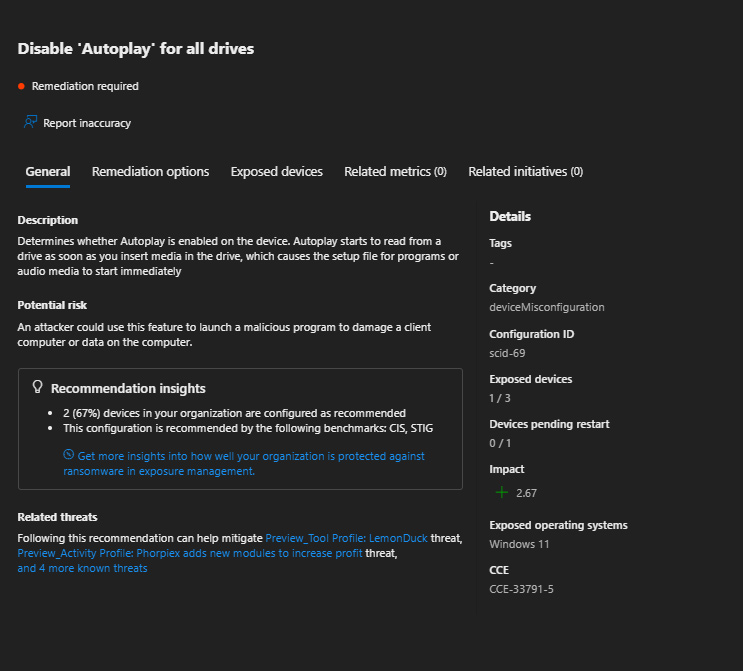
Desactivar AutoPlay con Intune permite impedir que Windows inicie automáticamente acciones asociadas a una unidad cuando el usuario inserta determinados medios. Esta configuración reduce una vía de ejecución no deseada y permite corregir la recomendación Disable 'Autoplay' for all drives de Microsoft Defender Vulnerability Management.
Microsoft documenta Turn off AutoPlay dentro del CSP de AutoPlay para Windows. En este artículo vamos a aplicarlo desde el Catálogo de configuración de Intune únicamente a los endpoints que corresponda.
Microsoft Learn: CSP de directiva de reproducción automática
Qué hace la directiva Turn off AutoPlay
La directiva Turn off AutoPlay controla la reproducción automática de Windows. Al habilitarla puede desactivar AutoPlay en unidades de CD-ROM y medios extraíbles o en todas las unidades.
Para corregir esta recomendación configuraremos:
- Turn off AutoPlay: Enabled.
- Turn off AutoPlay on: All drives.
Microsoft utiliza esta misma combinación en la línea base de seguridad de Windows de Intune.
Microsoft Learn: línea base de seguridad de Windows
Nota: AutoPlay y AutoRun están relacionados, pero son configuraciones distintas. Aquí nos centramos únicamente en Turn off AutoPlay.
Requisitos para desactivar AutoPlay con Intune
- Licencia: Microsoft Intune Plan 1 o una suscripción que lo incluya.
- Rol RBAC de Microsoft Entra: Intune Administrator (Administrador de Intune).
- Dispositivos: endpoints Windows administrados por Intune.
- Sistema operativo:
TurnOffAutoPlayse admite desde Windows 10 versión 1703 y posteriores.
Windows 10 alcanzó el fin de soporte el 14 de octubre de 2025. Microsoft permite seguir inscribiéndolo en Intune, aunque la funcionalidad ya no se garantiza de la misma forma que en versiones soportadas. Para nuevos despliegues conviene priorizar Windows 11.
Microsoft Learn: licencias de Microsoft Intune
Microsoft Learn: RBAC y roles de Microsoft Entra con acceso a Intune
Cómo desactivar AutoPlay con Intune
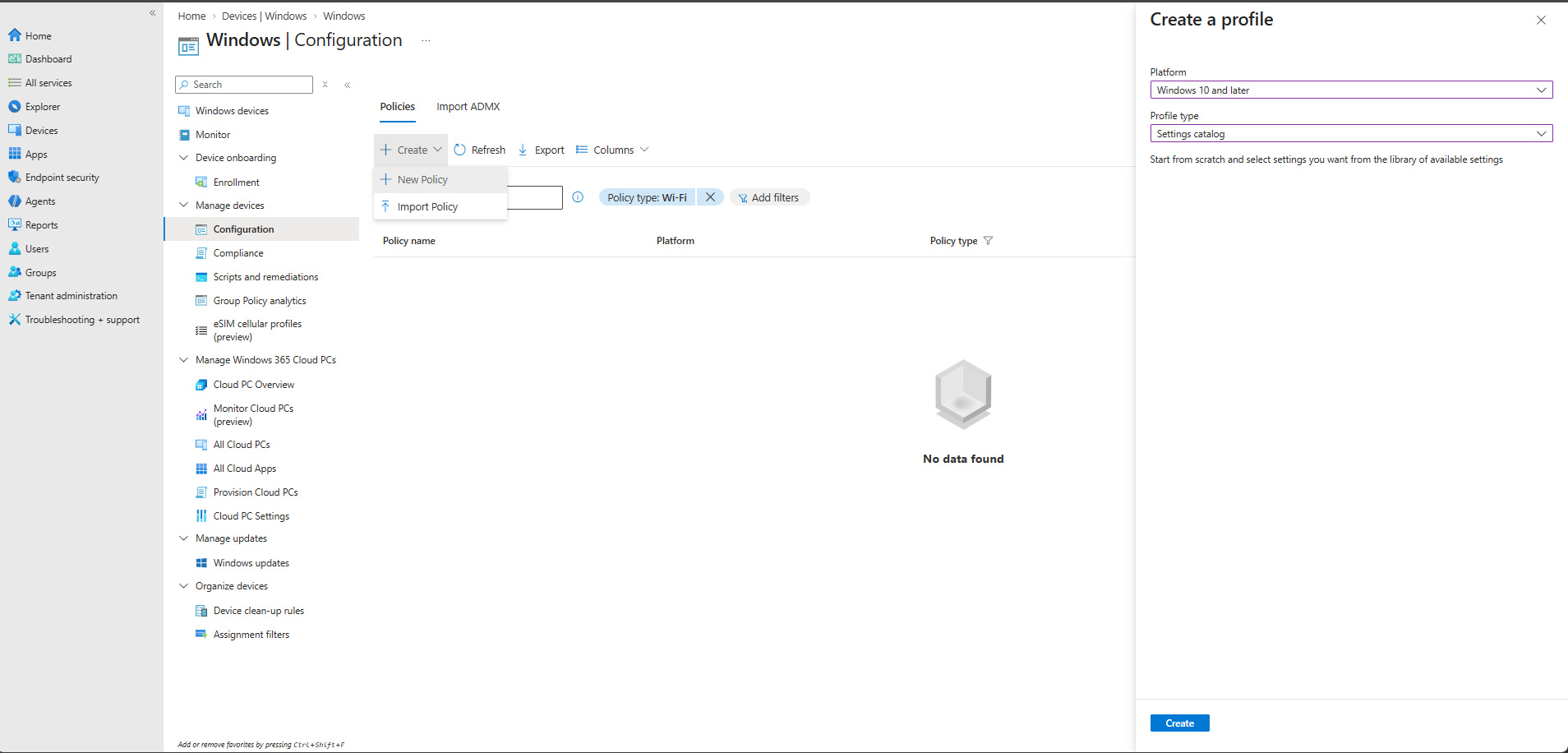
Paso 1. Crear una política del Catálogo de configuración
Accede al centro de administración de Microsoft Intune y ve a:
Devices > Manage devices > Configuration > Create > New policy
Configura:
- Platform: Windows 10 and later.
- Profile type: Settings catalog.
Puedes utilizar un nombre como Windows - Disable AutoPlay all drives.
Microsoft Learn: Catálogo de configuración de Intune
Paso 2. Configurar Turn off AutoPlay
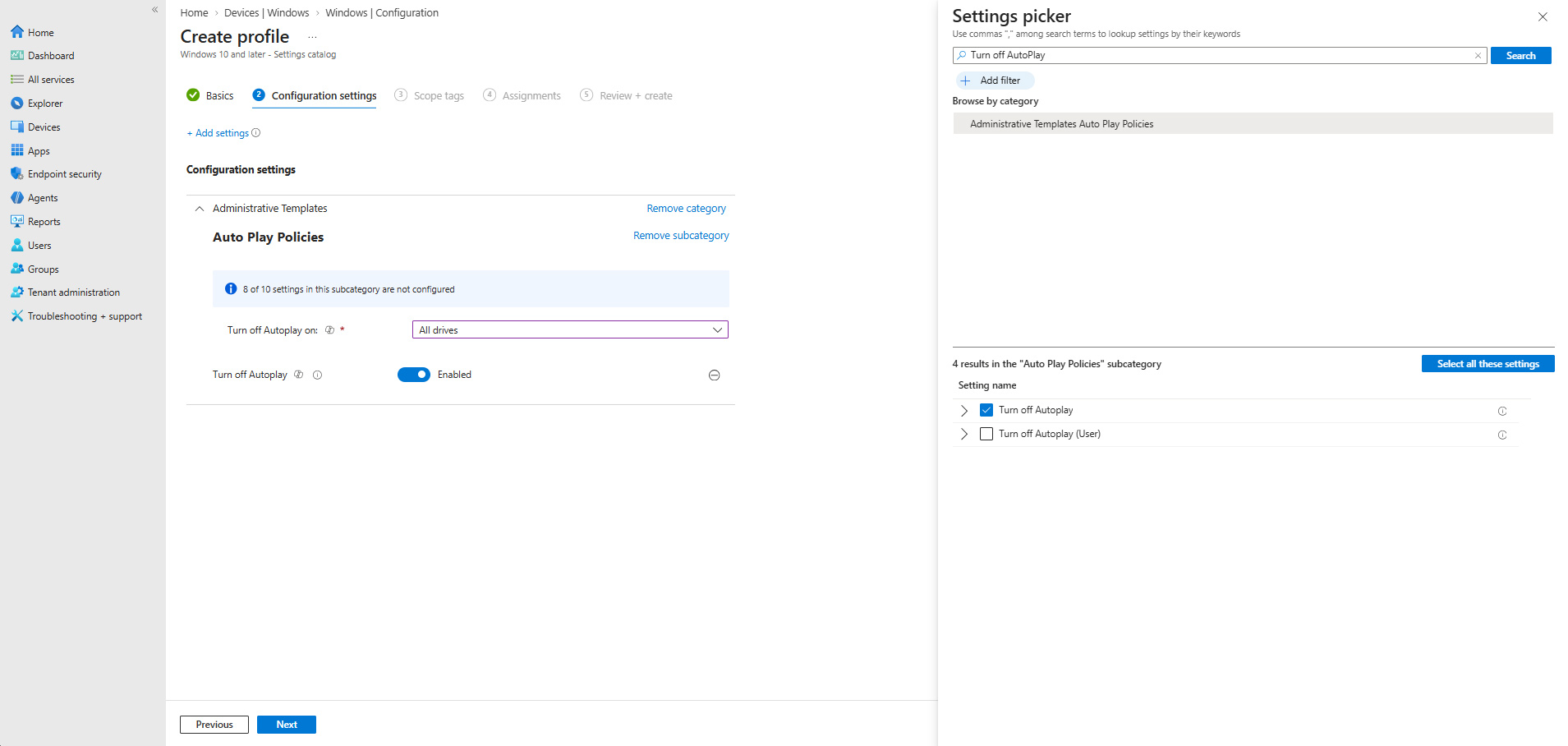
En Configuration settings, selecciona Add settings y busca:
Turn off AutoPlay
También puede localizarse dentro de:
Administrative Templates > Windows Components > AutoPlay Policies
Selecciona la configuración en ámbito de dispositivo y establece:
- Turn off AutoPlay: Enabled.
- Turn off AutoPlay on: All drives.
Paso 3. Asignar la política a un grupo piloto
Asigna inicialmente la política a un grupo reducido de dispositivos. La desactivación de AutoPlay puede afectar a procesos que esperen una acción automática al insertar medios, por lo que conviene validar el cambio antes de ampliarlo.
Si ya utilizas una Windows Security Baseline, comprueba antes si la misma opción está configurada allí para evitar conflictos entre políticas.
Cómo comprobar que la política se ha aplicado
En Intune ve a:
Devices > Manage devices > Configuration > Policies
Selecciona el perfil y revisa:
- Device and user check-in status.
- Device assignment status.
- Per setting status.
El resultado esperado en los dispositivos piloto es Succeeded. Un estado Conflict suele indicar que otra política está configurando el mismo ajuste.
Microsoft Learn: supervisar directivas de configuración
Comprobación local con PowerShell
En un dispositivo que ya haya recibido la política puedes validar el valor del registro:
Get-ItemProperty -Path 'HKLM:\Software\Microsoft\Windows\CurrentVersion\Policies\Explorer' -Name NoDriveTypeAutoRunCuando AutoPlay está deshabilitado para todas las unidades, Microsoft documenta 0xFF, equivalente a 255 en decimal.
Microsoft Learn: valor NoDriveTypeAutoRun
Nota: La opción de AutoPlay puede seguir apareciendo disponible en la aplicación Configuración de Windows. Microsoft documenta este comportamiento como intencionado: la directiva sigue teniendo prioridad sobre los cambios del usuario.
Cómo validar la corrección en Microsoft Defender
Si la configuración parte de la recomendación de Defender, vuelve a:
Microsoft Defender > Exposure management > Recommendations
Busca Disable 'Autoplay' for all drives y revisa la reducción de Exposed devices. Microsoft indica que los cambios de configuración pueden tardar aproximadamente entre 4 y 24 horas en reflejarse en el portal.
Microsoft Learn: recomendaciones de seguridad de Defender Vulnerability Management
Recomendaciones para producción
- Empieza por un grupo piloto.
- Revisa si existe otra política, GPO o línea base para el mismo ajuste.
- Comprueba Per setting status antes de ampliar la asignación.
- No uses únicamente la interfaz local de AutoPlay como prueba de cumplimiento.
- Si el origen fue Defender, valida después la reducción de dispositivos expuestos.
Contacta con Allbit para revisar la seguridad de tus endpoints Windows
En Allbit ayudamos a las organizaciones a revisar y reforzar la configuración de seguridad de sus endpoints Windows administrados con Microsoft Intune y Microsoft Defender.
Podemos ayudarte a identificar configuraciones mejorables, resolver conflictos entre políticas y desplegar controles de forma progresiva en producción.
